《高德地图》是一款生活服务软件,导航出门都离不开它。用户在使用过程中,个人资料可能需要做些调整,比如头像不满意想换、昵称想改改、或者其他信息需要更新一下。小编今天就把修改步骤整理出来,方便大家对照着操作。感兴趣的朋友跟着小编深入了解一下吧!
在使用高德地图的过程中,有时我们会因为各种原因需要修改个人资料。那么,具体该如何操作呢?下面就为大家详细介绍。
一、打开高德地图
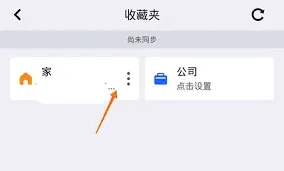
首先,确保你的手机或其他设备上已安装高德地图应用程序,并成功打开它。
二、进入个人中心
点击界面左上角的个人头像图标,这将带你进入个人中心页面。在个人中心里,你可以看到与自己账号相关的各种信息和设置选项。
三、找到个人资料修改入口
在个人中心页面中,仔细查找“个人资料”选项。通常它会在比较显眼的位置,可能是在页面上方或中部的某个区域。点击“个人资料”,即可进入个人资料编辑页面。
四、修改昵称
若想修改昵称,点击昵称一栏,删除原有的名字,输入你想要的新昵称,然后点击保存即可。注意,昵称要符合平台规定,不能包含违规或不适当的内容。
五、更换头像
对于头像的修改,点击头像区域,你可以选择从相册中选取一张已有的照片作为新头像,也可以直接拍摄一张照片来替换。调整好照片的选取范围后,确认选择,新头像就设置完成了。
六、修改性别
点击性别选项,会出现男、女等性别选择,根据自己的实际情况进行勾选即可。
七、完善个人信息
比如所在地、职业等信息,也都可以在此页面进行修改。点击相应的信息栏,按照提示进行准确填写或选择。
八、保存修改
在完成所有你想要修改的内容后,一定要点击页面下方的“保存”按钮。只有保存成功,你的个人资料修改才生效。
通过以上简单的步骤,你就能轻松修改高德地图上的个人资料啦。无论是让自己的信息更准确,还是展现独特的个性,都能随心实现。快来试试吧,让你的高德地图个人资料更加符合自己的心意!
高德地图乘车导航操作详解
在出行时,使用高德地图进行乘车导航能让你轻松便捷地到达目的地。下面为你详细介绍其教程。
打开高德地图
在手机主屏幕上找到高德地图应用图标,点击打开。若未安装,可前往应用商店搜索“高德地图”进行下载安装。
设置目的地
进入高德地图主界面后,在搜索框中输入你要前往的地点名称。比如你要去“xx 商场”,输入完整名称后,下方会出现相关地点选项,选择正确的目的地即可。
选择乘车方式
点击搜索结果中的目的地进入详情页后,再点击“路线”按钮。此时会出现多种出行方式供你选择,选择“公交”或“地铁”等乘车方式。若你不确定具体车次或线路,还可点击“方案”,查看不同的乘车方案,包括换乘次数、预计时间等信息,从中挑选最适合自己的。
开始导航
确定好乘车方案后,点击“开始导航”按钮。高德地图会根据实时路况为你规划最佳路线,并在地图上显示车辆行驶方向、预计到达时间等。在导航过程中,你会听到语音播报,提示你何时到达换乘站点、何时下车等关键信息。
查看实时公交信息(公交出行)
若选择公交出行,在导航界面中,你还可以点击公交线路,查看实时公交信息。它会显示公交车的实时位置、预计到站时间等,让你合理安排出行时间,避免在公交站久等。
查看地铁线路图(地铁出行)
对于地铁出行,点击地铁线路,会弹出详细的地铁线路图。你可以清晰看到各个站点的位置、换乘站点以及线路走向,方便你提前了解行程,做好换乘准备。
调整导航设置
在导航过程中,若你觉得某些设置不合适,比如语音音量大小,可以点击界面左上角的个人头像,进入设置页面。在设置中,你可以对语音播报、路线偏好、导航视角等进行个性化调整,以满足自己的出行需求。
通过以上步骤,你就能熟练使用高德地图进行乘车导航,轻松开启便捷的出行之旅啦。无论是日常通勤还是外出游玩,高德地图都能为你提供准确、实用的导航服务。