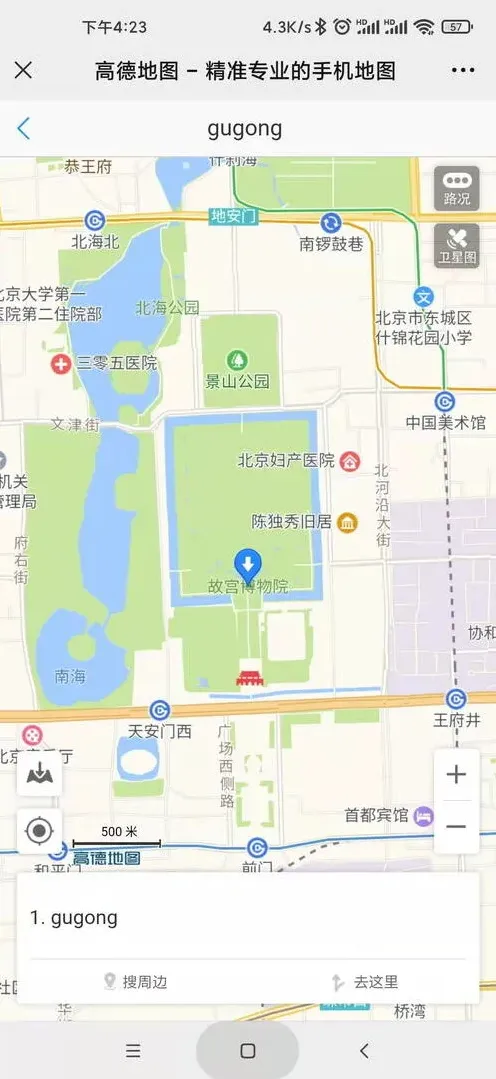
《高德地图》是一款生活服务软件,相信大家对它都不陌生。小编今天要分享的是一个非常适合上班族的设置技巧——把公司地址添加到地图里并生成桌面快捷方式。这样做的好处是显而易见的,每次需要导航时直接点击桌面图标就能定位,省去了搜索的步骤。虽然功能藏得有点深,但操作起来并不复杂,下面就来教大家。感兴趣的朋友和小编一同来下文看看吧。
在开始添加公司地址到高德地图并将其放置在手机桌面上之前,你需要确保已经下载并安装了最新版本的高德地图应用。此外,请确认你的手机支持将快捷方式或图标添加到桌面的功能。如果你使用的是苹果设备,请确保开启了相关的权限设置。
1. 打开高德地图应用。
2. 在首页点击右下角的“我的”选项,进入个人中心页面。
3. 点击顶部的“我的收藏”,然后选择右上角的“+”按钮,这将允许你新增一个收藏点。
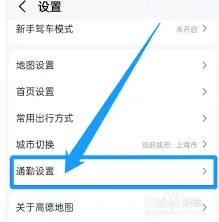
4. 输入公司的名称以及详细的地址信息。如果公司地址已经在高德地图数据库中有记录,系统会自动建议匹配的结果;如果没有,则需要手动输入完整的地址信息。
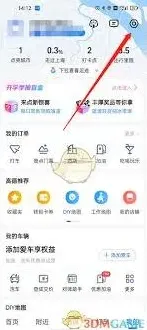
5. 完成信息填写后,点击保存。此时,公司地址就已经成功添加到了高德地图的应用内收藏列表中。
创建快捷方式到手机桌面
对于安卓用户:
1. 返回到手机主屏幕,长按空白区域,通常会出现一个菜单或者设置选项。
2. 选择“添加小部件”或者类似功能,寻找高德地图的小部件。
3. 拖动合适的大小后放置于桌面,这样可以快速访问高德地图中的某个特定位置(如刚刚添加的公司地址)。
对于苹果用户:
1. 打开iphone的“设置”应用。
2. 进入“safari”或其他浏览器的设置部分,启用“添加到主屏幕”的功能。
3. 使用浏览器打开高德地图的网页版,找到对应的公司地址链接。

4. 点击分享图标,选择“添加到主屏幕”,按照提示操作即可完成。
注意事项
– 不同型号的手机可能在操作步骤上略有差异,请根据实际情况调整。
– 如果高德地图没有提供直接添加到桌面的功能,可以通过创建书签的方式来实现类似效果。
– 为了方便日常使用,建议定期检查收藏夹里的地址是否仍然准确无误,避免因地址变更导致导航失败。
高德地图设置公司位置定位完整指南
在高德地图中设置公司位置定位,可以帮助您快速找到并导航至公司,同时也便于他人在地图上找到您的公司地址。以下是详细步骤:
为了设置公司位置,您可以首先尝试点击“常用地址”选项。在常用地址界面中,您会看到已经添加的地址列表,包括家、公司等常用地点。如果之前未添加过公司地址,您可以点击右上角的“+”按钮,来创建一个新的地址条目。
在新地址信息页面中,您需要填写公司的名称,并从地址类别中选择“公司”或“组织”等标签。这样有助于高德地图更好地识别并展示您的公司地址。完成填写后,点击“确定”按钮,系统会自动切换至地图视图,并为您标记出公司位置。此时,您可以在地图上看到公司位置的标注,并可以通过点击该标注来快速导航至公司。
此外,您还可以通过其他方式来设置公司地址。例如,在首页点击右下角的“去公司”选项,然后在输入框中输入公司的名称。通过搜索的方式,您可以找到公司的位置,并将其设置为公司地址。如果您当前正在公司,还可以直接点击“我的位置”选项,将当前位置设置为公司地址。
另外,高德地图还提供了地图选点的方式来设置公司地址。您可以在地图上找到公司的位置,然后点击“确认选点”来完成设置。设置成功后,在地图上将会直接显示“公司”地标,您可以直接点击该地标进行导航。
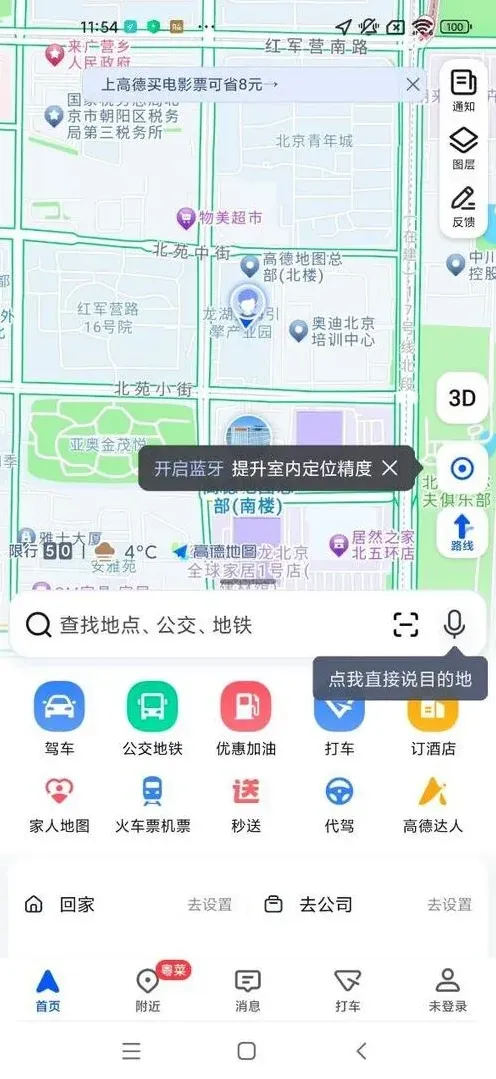
如果在设置公司地址时遇到问题或需要修改已经设置的公司位置,您可以在首页按住下方菜单往上滑动,找到并点击“设置”选项。在设置中,您可以找到公司位置,并点击右侧的“…”更多按钮。在弹出的窗口中点击“修改地点”选项,然后通过搜索、我的位置、地图选点等方式重新寻找公司位置,并完成位置修改。