《高德地图》是一款生活服务软件,地图覆盖广这点确实很实用。很多朋友用嘀嗒叫车但发现导航软件用着不习惯,其实可以换成自己常用的高德地图。今天小编就来说说怎么设置,流程就是在设置里找到导航设置选项,选择高德地图确认就行,整个设置过程花不了几分钟,改完就能一直用高德导航了。感兴趣的小伙伴们跟着小编来看一下吧。
在使用嘀嗒出行时,若想将高德地图设置为默认导航,可按以下步骤操作。
首先,确保你已在手机中下载并安装了嘀嗒出行和高德地图这两款应用程序。

打开嘀嗒出行应用。进入主界面后,点击界面左上角的个人头像图标,进入个人中心页面。
在个人中心页面中,找到“设置”选项并点击。进入设置页面后,向下滚动找到“导航设置”这一项。
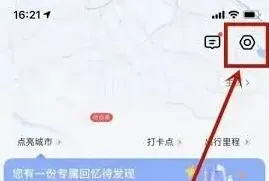
点击“导航设置”,此时会出现可供选择的导航软件列表。在列表中找到“高德地图”。
点击“高德地图”后,系统会提示是否将其设为默认导航。点击“确定”即可完成设置。
完成上述设置后,当你在嘀嗒出行中发起行程时,系统将会自动调用高德地图为你规划导航路线。这样,你就能借助高德地图精准的导航功能,更顺畅地前往目的地。
高德地图具备诸多优势,它能提供详细的路况信息,让你提前知晓道路拥堵情况,合理规划出行路线,避免耽误行程。其精准的定位功能可确保你准确无误地找到上车地点和目的地,减少迷路的困扰。同时,丰富的地图数据和便捷的操作界面,能为你的出行带来极大的便利。
通过将嘀嗒出行与高德地图相结合,你可以在享受嘀嗒出行优质服务的同时,利用高德地图出色的导航能力,让每一次出行都更加安心、高效。无论是日常上下班、出行办事,还是外出游玩,这种设置都能为你节省时间,提升出行体验。所以,赶紧按照上述方法设置吧,让高德地图成为你在嘀嗒出行中的得力导航助手,开启更加顺畅的出行之旅。
高德地图停车记录自定义功能使用技巧
首先,打开高德地图应用程序。进入主界面后,点击屏幕左上角的个人头像图标,进入个人中心页面。
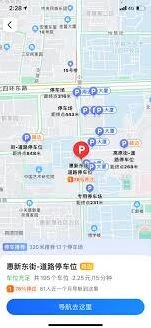
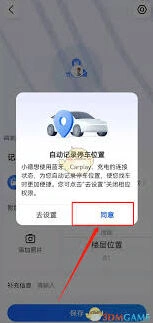
点击某一条停车记录,进入该记录的详情页面。此时,您可以看到记录包含的基本信息,如停车时间、停车地点等。
要进行自定义,比如修改停车时长或添加备注等,点击页面右上角的“编辑”按钮。
在编辑页面,您可以对停车时间进行精确调整,如果您发现之前记录的停车时间有误。对于停车地点信息,若存在不准确的地方,也可以在此进行修改完善。
添加备注功能十分实用。您可以输入诸如停车时周边是否有施工影响、是否靠近某个特定建筑便于后续寻找车辆等信息。填写完毕后,点击“完成”保存修改。
另外,如果您想对停车记录进行分类管理,例如区分工作地停车、商场停车等。您可以在编辑页面中,通过给不同的停车记录添加标签来实现。点击“标签”选项,选择合适的标签,如“公司”“商场”等,方便您后续根据标签快速筛选和查看特定类型的停车记录。
而且,您还能根据自己的习惯,调整停车记录的显示顺序。长按某条记录并拖动,将其放置到您期望的位置即可。
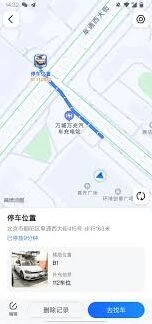
通过以上这些自定义操作,您能让高德地图的停车记录更加贴合您的实际情况,无论是方便回顾停车经历,还是快速查找特定停车信息,都能更加得心应手,为您的出行提供更贴心的服务和便利。